
Tecnología NFC
Comprobar que tu móvil tiene la tecnología NFC activada
- En algunos dispositivos Android, es necesario asegurarse de que el NFC esté activado.
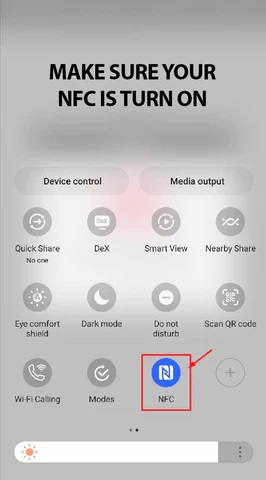
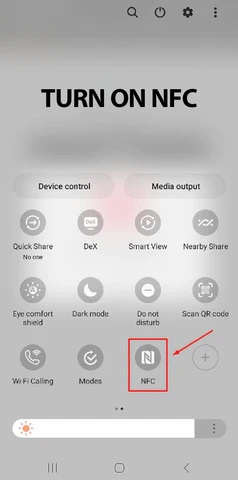
- En los iPhone o iPad (iOS) puedes encontrar información en el 'Manual de uso de atajos'
Dispositivos con sistema iOS
Instalación y configuración de la aplicación NFC Tools en dispositivos móviles con sistema iOS
1. Para poder activar en la tarjeta el enlace de acceso rápido a tus reseñas de Google, debes descargar e instalar la aplicación NFC Tools para dispositivos con sistema iOS en el siguiente enlace: clic aquí.
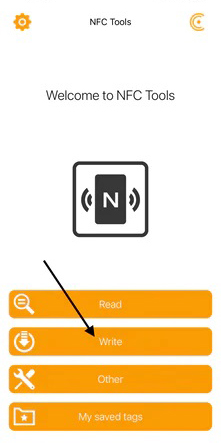
2. Una vez instalada, abre la aplicación NFC tools y haz clic en Escribir:
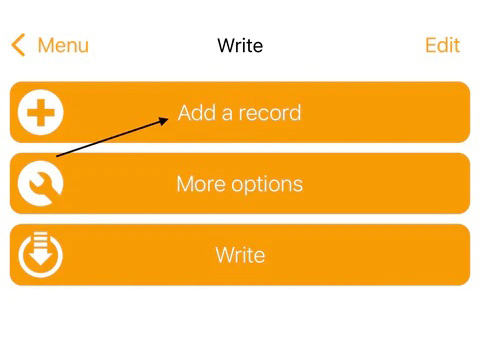
3. Seleccione Añadir un registro:
4. Selecciones la opción URL / URI:
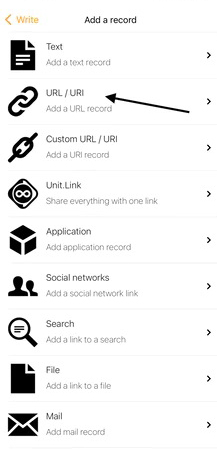
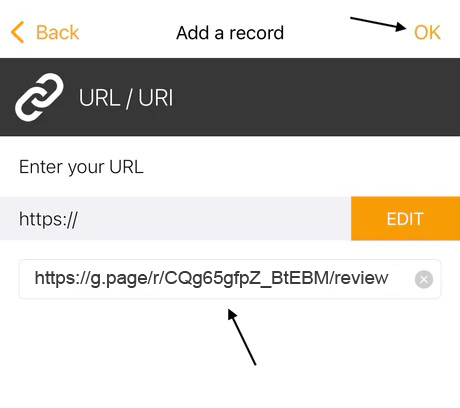
5. Busca tu enlace (url) de reseña de Google (ver este tutorial). Asegúrate de que comience con https. Inserte este enlace y haga clic en Aceptar:
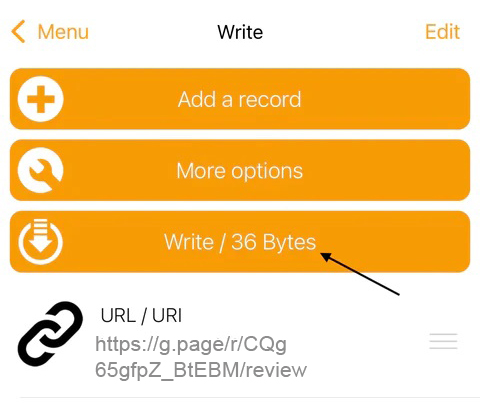
6. Haz clic en "Escribir / 36 Bytes":
7. Y coloca tu tarjeta Puntúa Mi Negocio frente a la lente de la cámara de tu iPhone, para que se inserte el enlace (ulr) en la tarjeta:
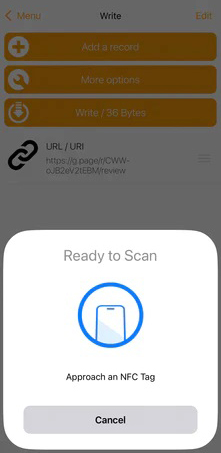
¡Listo!, ya puedes empezar a recopilar reseñas de Google entre tus clientes de manera fácil y rápida con la tarjeta Puntúa Mi Negocio.
Si aún tienes dudas para configurar tu enlace o tienes a dificultades durante el proceso, por favor envíanos un correo electrónico a support@puntuaminegocio.com o a través de nuestro formulario de contacto.
Dispositivos con sistema Android
Instalación y configuración de la aplicación NFC Tools en dispositivos con sistemas Android
1. Para activar en la tarjeta, el enlace de acceso rápido a tus reseñas de Google, debes descargar e instalar la aplicación NFC Tools para dispositivos Android en el siguiente enlace: clic aquí.
2. Abre la aplicación NFC tools y haz clic en Escribir:
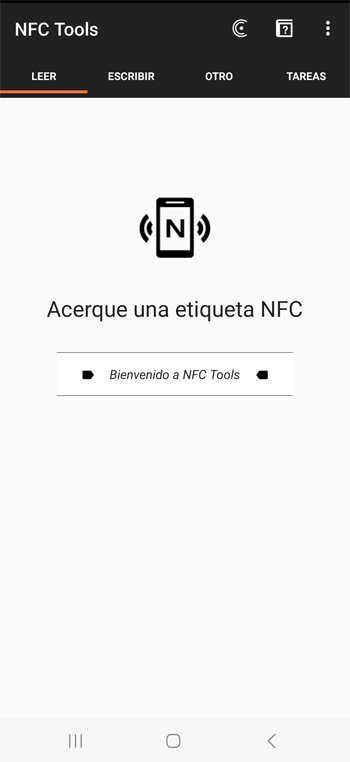
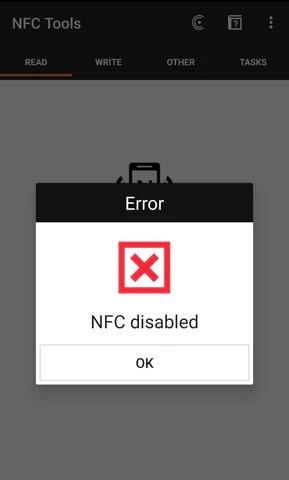
Si te da un pantallazo de error es que está desactivado la opción de NFC en tu Android. Para activarla, desliza el móvil hacia abajo desde la parte superior y haz clic en NFC:
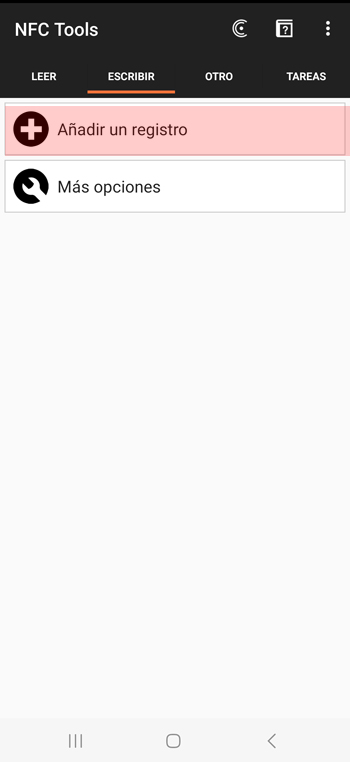
3. Regresa a la aplicación de NFC Tools, haz clic en Escribir y selecciona la opción Añadir un registro:
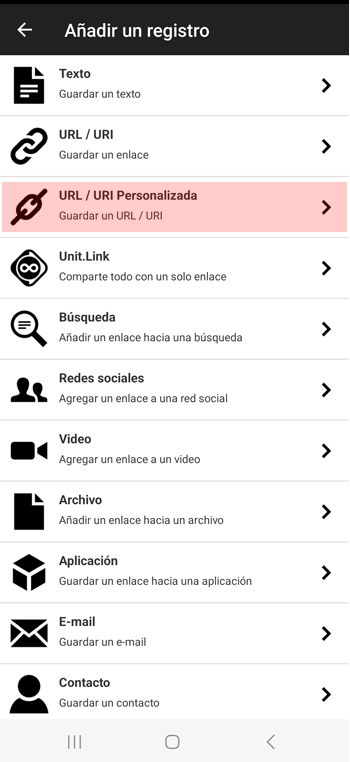
4. Selecciones la opción URL / URI Personalizada:
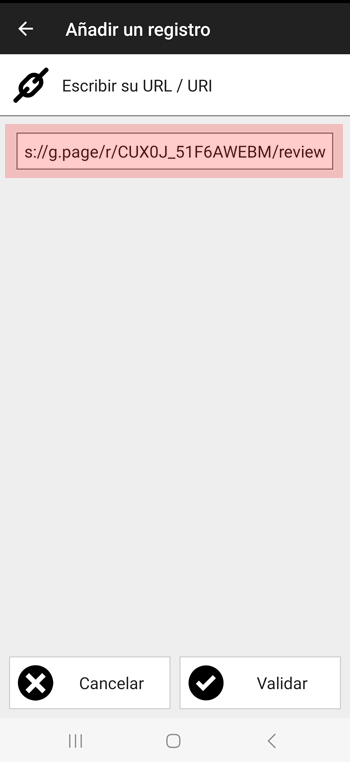
5. Busca tu enlace (url) de reseña de Google (ver este tutorial). Asegúrate de que comienza con https. Inserta este enlace y haz clic en Validar:
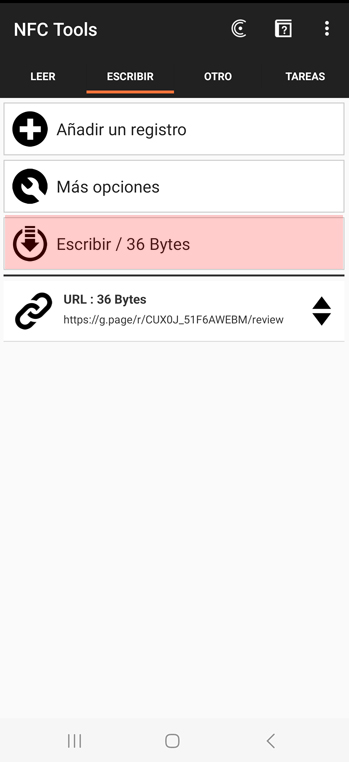
6. Haz clic en Escribir / 36 Bytes:
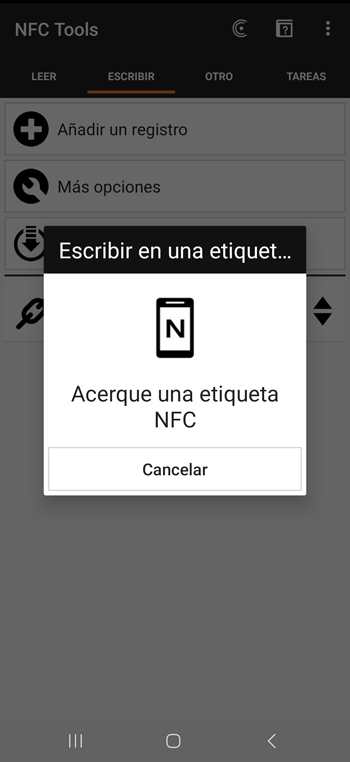
7. Coloca tu tarjeta Puntúa Mi Negocio en la parte trasera de tu teléfono (debajo de la cámara), para que se inserte el enlace (ulr) en tu tarjeta:
¡Listo!, ya puedes empezar a recopilar reseñas de Google entre tus clientes de manera fácil y rápida con la tarjeta Puntúa Mi Negocio.
Si aún tienes dudas para configurar tu enlace o tienes a dificultades durante el proceso, por favor envíanos un correo electrónico a support@puntuaminegocio.com o a través de nuestro formulario de contacto.